
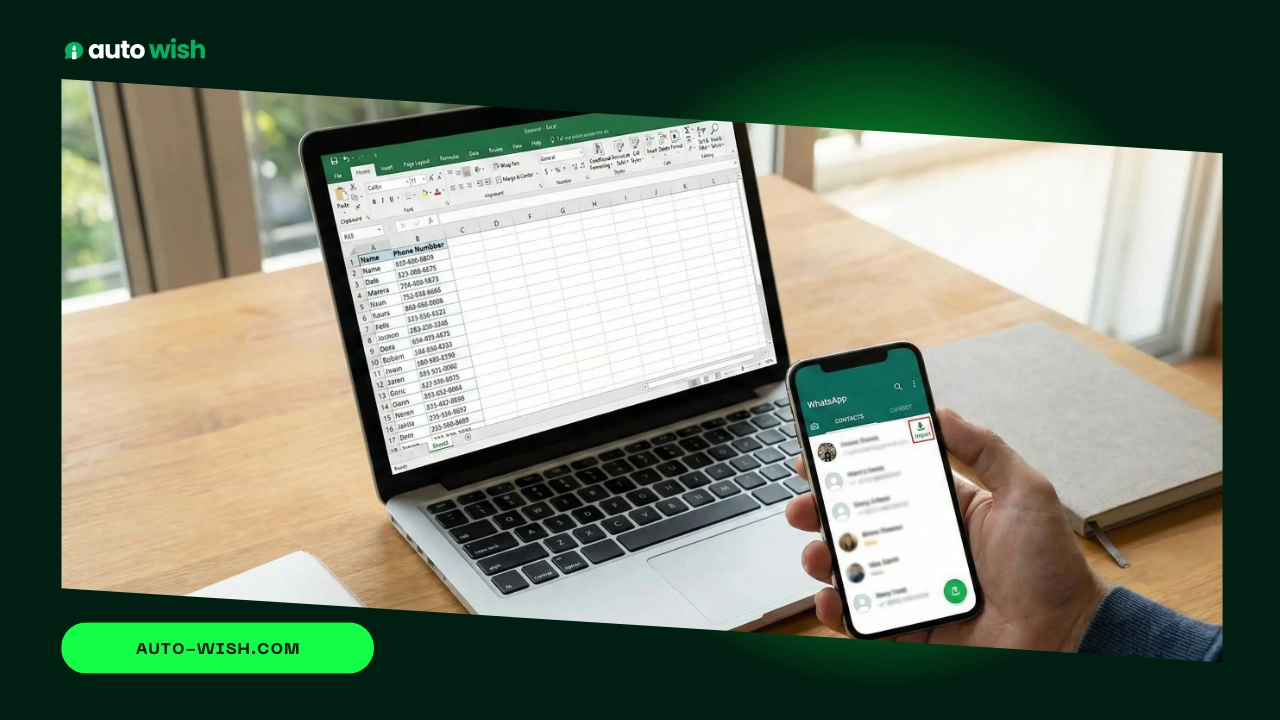
El problema de los datos “muertos” en Excel
Casi todos los negocios tienen uno: un archivo de Excel llamado Clientes_Final_V2.xlsx que vive en una carpeta olvidada. Ese archivo contiene nombres, teléfonos y, con suerte, fechas de cumpleaños. Sin embargo, mientras esos datos estén atrapados en una celda, están “muertos”. No generan ventas, no fortalecen relaciones y no aportan valor.
El problema surge cuando intentas pasar esa información a WhatsApp. Hacerlo manualmente (guardar el contacto en el móvil, esperar a que sincronice, buscarlo y escribir) es una tarea titánica si tienes más de 20 clientes. Es aquí donde la mayoría de los emprendedores se rinden.
En esta guía, te mostraré cómo revivir esos datos e importar tus contactos de Excel a WhatsApp en solo 3 pasos utilizando la infraestructura de AutoWish, permitiéndote pasar de una lista estática a un sistema de fidelización automática.
Requisito Previo: Limpieza rápida de datos
Antes de subir tu archivo, asegúrate de que tu Excel tenga estas tres columnas básicas para que la automatización sea efectiva:
- Nombre: Para usar la variable
{{firstName}}. - Teléfono: Con el código de país (ej. 52 para México, 34 para España).
- Cumpleaños: El dato clave para que AutoWish sepa cuándo disparar el mensaje.
Paso 1: Prepara tu archivo CSV
El formato estándar para mover datos entre aplicaciones es el CSV (Valores separados por comas). Excel te permite guardar cualquier hoja de cálculo en este formato de forma nativa.
¿Cómo hacerlo?
- Abre tu archivo de Excel.
- Ve a
Archivo>Guardar como. - En el menú desplegable de formato, selecciona CSV (delimitado por comas) (*.csv).
Tip de experto para el éxito:
Asegúrate de que los números de teléfono no tengan espacios, guiones o paréntesis. El sistema de WhatsApp funciona mejor con números limpios, por ejemplo: 5219991234567. Si tu Excel tiene los números mal formateados, puedes usar la función “Buscar y Reemplazar” para eliminar los caracteres especiales en segundos.
Paso 2: Sube e identifica tus columnas en AutoWish
Una vez que tienes tu archivo CSV, es momento de darle vida en la plataforma. Hemos diseñado la interfaz de AutoWish (basada en Shadcn UI) para que sea lo más intuitiva posible, evitando que te sientas abrumado por opciones técnicas.
El proceso de carga:
- Entra a tu panel de AutoWish y dirígete a la sección de Contactos (
/contacts). - Haz clic en el botón “Importar”.
- Arrastra y suelta tu archivo CSV en el área designada.
El mapeo de campos (Mapping):
Aquí es donde ocurre la magia. El sistema te preguntará: “¿Qué columna de tu Excel corresponde al Nombre?” y “¿Cuál es el Teléfono?”. Solo tienes que seleccionar los encabezados correspondientes en los menús desplegables.
Este paso es vital porque permite que el sistema entienda tu base de datos, sin importar cómo hayas nombrado tus columnas originalmente. No necesitas ser un experto en bases de datos; si sabes leer un encabezado, sabes importar en AutoWish.
Paso 3: Segmenta con Etiquetas (Tags) y Verifica
El último paso antes de finalizar la importación es la segmentación. No todos los contactos son iguales, y tratarlos como tales es un error de marketing.
¿Por qué usar etiquetas al importar?
Durante el proceso de importación, AutoWish te permite asignar etiquetas masivas a los contactos que estás subiendo. Por ejemplo, si estás subiendo una lista de clientes que compraron en tu tienda física en diciembre, puedes añadir la etiqueta Clientes_Diciembre.
Esto te permitirá:
- Enviar mensajes de cumpleaños diferentes para clientes VIP.
- Identificar rápidamente el origen de tus contactos.
- Mantener tu base de datos organizada desde el primer segundo.
La verificación final:
Una vez que hagas clic en “Finalizar Importación”, dirígete a tu Dashboard. Gracias a nuestra arquitectura de datos optimizada (TanStack Query), verás reflejados tus contactos de inmediato.
En la sección de “Próximos Cumpleaños”, el sistema ya habrá procesado las fechas y te mostrará quiénes cumplen años hoy, mañana y en los próximos 7 días. Si ves nombres ahí, ¡felicidades! Tus datos de Excel ya están listos para convertirse en mensajes de WhatsApp.
¿Qué pasa después de la importación?
Ahora que tus contactos están en el sistema, la parte difícil ha terminado. El flujo de trabajo en AutoWish se encarga del resto:
- Conexión: Asegúrate de que tu dispositivo WhatsApp esté vinculado en la sección
/devices. - Mensaje: Crea una plantilla en
/messagesusando las variables dinámicas para que el sistema tome los nombres que acabas de importar. - Automatización: El sistema revisará tu lista importada cada 24 horas y enviará las felicitaciones automáticamente según la configuración de tu zona horaria.
Beneficios de este método frente al guardado manual
- Ahorro de tiempo: Importar 1,000 contactos toma el mismo tiempo que importar 10 (menos de 2 minutos).
- Eliminación de errores humanos: Evitas errores de dedo al escribir nombres o números de teléfono.
- Escalabilidad: Tu negocio puede crecer sin que tu carga de trabajo administrativo crezca con él.
- Privacidad: Tus contactos se gestionan de forma centralizada y segura, sin mezclar tu agenda personal del móvil con la base de datos de tu negocio.
Conclusión: De la parálisis a la acción
Tener una lista de clientes en Excel es un buen comienzo, pero es una herramienta pasiva. La verdadera fidelización ocurre cuando pasas a la acción y utilizas esos datos para tocar la puerta de tu cliente (en este caso, su bandeja de entrada de WhatsApp) en el momento adecuado.
Importar tus contactos es el paso más importante para profesionalizar tu servicio al cliente. Con la Guía de 3 pasos de AutoWish, ya no tienes excusas para dejar esos datos acumulando “polvo digital”.
¿Tienes tu Excel listo? No esperes a que sea el cumpleaños de tu mejor cliente para darte cuenta de que no lo tenías registrado. [Sube tu archivo CSV a AutoWish ahora] y deja que nosotros nos encarguemos de las felicitaciones por ti.